


Blue Screen of Death (BSOD) ຫລື ທີ່ເອີ້ນວ່າຂໍ້ຜິດພາດຢຸດການເຮັດວຽກ ຈະປາກົດຂຶ້ນເມື່ອມີບັນຫາຮ້າຍແຮງຈົນ Windows ຕ້ອງຢຸດເຮັດວຽກຢ່າງສົມບູນແບບ
Blue Screen of Death ມັກມີຄວາມກ່ຽວຂ້ອງກັບຮາດແວ ຫລື ໄດຣເວີ
BSOD ສ່ວນໃຫຍ່ສະແດງລະຫັດ STOP ທີ່ສາມາດໃຊ້ຄົ້ນຫາ ເພື່ອຊ່ວຍຫາສາເຫດທີ່ແທ້ຈິງຂອງ Blue Screen of Death ໄດ້
ພີຊີຂອງເຈົ້າກໍ່ການຣີສະຕາດຫຼັງເກີດ BSOD ຫລືບໍ່? ຫາກໜ້າຈໍສີນ້ຳຟ້າກະພິບ ແລະ ຄອມພິວເຕີໄດ້ກໍ່ການບູດເຄື່ອງໃໝ່ໂດຍອັດຕະໂນມັດ
ວິທີແກ້ຈໍຟ້າ Blue Screen of Death
01 ຂັ້ນຕອນການແກ້ໄຂບັນຫາ Blue Screen of Death ທີ່ສຳຄັນທີ່ສຸດທີ່ສາມາດເຮັດໄດ້ຄື
- ໃຫ້ຖາມຕົວເອງວ່າໄດ້ເຮັດຫຍັງລົງໄປກ່ອນທີ່ອຸປະກອນຈະຢຸດເຮັດວຽກ
- ຫາກໍ່ຕິດຕັ້ງໂປຣແກຣມໃໝ່ ຫລື ກໍ່ການອັບເດດຮາດແວ ໄດຣເວີ ຕິດຕັ້ງອັບເດດ Windows ແລະ ອື່ນໆ ຫລືບໍ່? ຖ້າເປັນເຊັ່ນນັ້ນ ກໍເປັນໂອກາດທີ່ດີຫລາຍ ທີ່ເຮົາຈະຮູ້ໄດ້ວ່າ ການປ່ຽນແປງທີ່ເຈົ້າເຮັດ ເຮັດໃຫ້ເກີດ BSOD ນັ້ນເອງ
- ໃຫ້ຢົກເລີກການປ່ຽນແປງທີ່ເຈົ້າເຮັດ ແລະ ທົດສອບອີກເທື່ອສຳລັບຂໍ້ຜິດພາດ STOP ໂດຍວິທີແກ້ບັນຫາບາງຢ່າງນັ້ນອາດລວມໄປເຖິງການເລີ່ມຕົ້ນໃຊ້ Last Known Good Configuration ເພື່ອເລີກກໍ່ການປ່ຽນແປງຣີຈິດທຣີ ແລະ ໄດຣເວີລ່າສຸດນັ້ນເອງ
02 ໃຊ້ການຄືນຄ່າລະບົບ (System Restore) ເພື່ອຍົກເລີກການປ່ຽນແປງລະບົບລ່າສຸດ
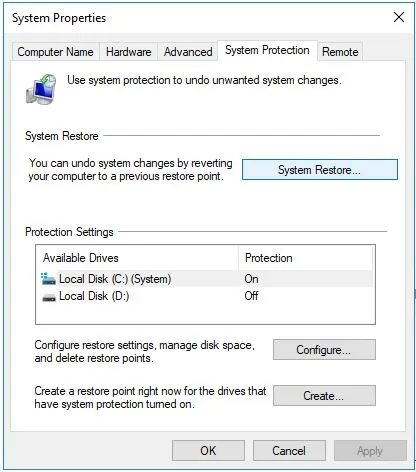
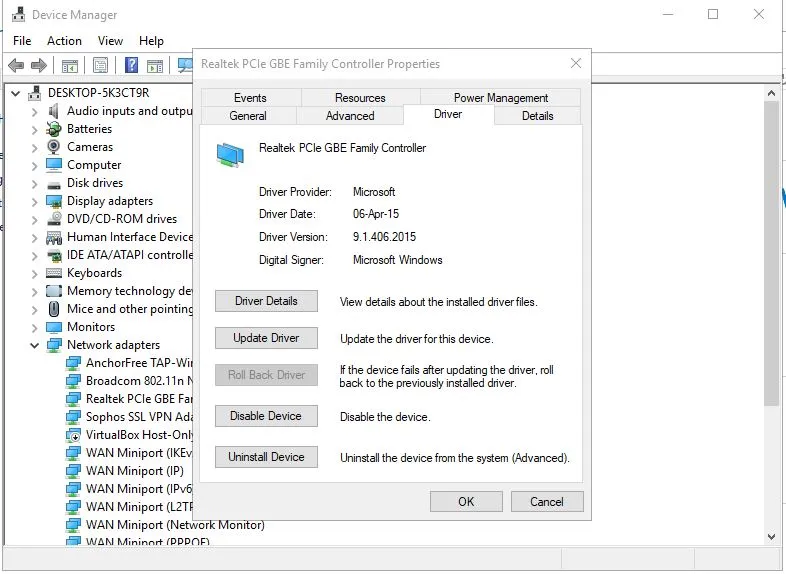
03 ກໍ່ການຍ້ອນກັບໄດຣເວີອຸປະກອນ (Roll back) ໄປເປັນລຸ້ນກ່ອນການອັບເດດໄດຣເວີຂອງເຈົ້າ
04 ກວດສອບວ່າ ມີພື້ນທີ່ວ່າງເຫຼືອພໍໃນໄດຣທີ່ຕິດຕັ້ງ Windows
Blue Screen of Death ແລະ ບັນຫາຮ້າຍແຮງອື່ນໆ ເຊັ່ນ ຂໍ້ມູນຄວາມເສຍຫາຍສາມາດເກີດຂຶ້ນໄດ້ ຫາກມີພື້ນທີ່ວ່າງບໍ່ພຽງພໍໃນພາຕິຊັນຫຼັກຂອງເຈົ້າ ທີ່ໃຊ້ສຳລັບລະບົບປະຕິບັດການ Windows
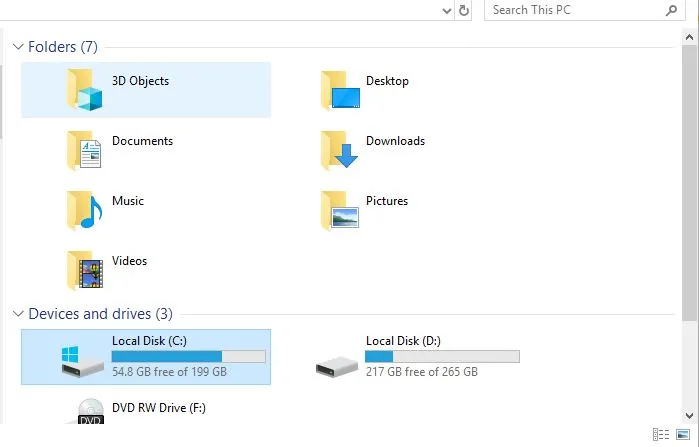
ໝາຍເຫດ: Microsoft ແນະນຳໃຫ້ຮັກສາພື້ນທີ່ວ່າງ ຢ່າງນ້ອຍ 100 MB ແຕ່ຈະພົບບັນຫາກ່ຽວກັບພື້ນທີ່ວ່າງທີ່ຕ່ຳລົງຢ່າງສະໝ່ຳສະເໝີ ໂດຍທົ່ວໄປແລ້ວຜູ້ໃຊ້ Windows ຄວນຮັກສາຄວາມຈຸຂອງໄດຣຢ່າງນ້ອຍ 10% ຕະຫລອດເວລາ
05 ສະແກນຄອມພິວເຕີເພື່ອຫາໄວຣັດ
ໄວຣັດບາງຊະນິດສາມາດເຮັດໃຫ້ Blue Screen of Death ໂດຍສະເພາະໄວຣັດທີ່ຕິດໄປຢັງ ມາສເຕີບູດເຣກຄອດ (MBR) ຫລື ບູດເຊກເຕີ
ສິ່ງສຳຄັນ: ກວດສອບໃຫ້ແນ່ໃຈວ່າຊອບແວສະແກນໄວຣັດຂອງເຈົ້າໄດ້ມີການອັບເດດຢູ່ບໍ່ ແລະ ໄດ້ຮັບການກຳນົດຄ່າໃຫ້ສະແກນ MBR ແລະ ບູດເຊກເຕີຮ່ວມກັນອີກດ້ວຍ
ເຄັດລັບ: ຫາກບໍ່ສາມາດເອີ້ນໃຊ້ການສະແກນໄວຣັດຈາກພາຍໃນ Windows ໄດ້ ໃຫ້ໃຊ້ໂປຣແກຣມໃດໂປຣແກຣມໜຶ່ງທີ່ເຮົາມີໄວ້ໃນລາຍການທີ່ປ້ອງກັນໄວຣັດໄດ້ແທນ
06 ໃຊ້ Service Pack ແລະອັບເດດ Windows ທີ່ມີຢູ່ທັງໝົດ
Microsoft ອອກແພທຊ໌ ແລະ Service Pack ເປັນປະຈຳ ສຳລັບລະບົບປະຕິບັດການທີ່ອາດມີການແກ້ໄຂສຳລັບສາເຫດຂອງ BSOD ຂອງເຈົ້າ
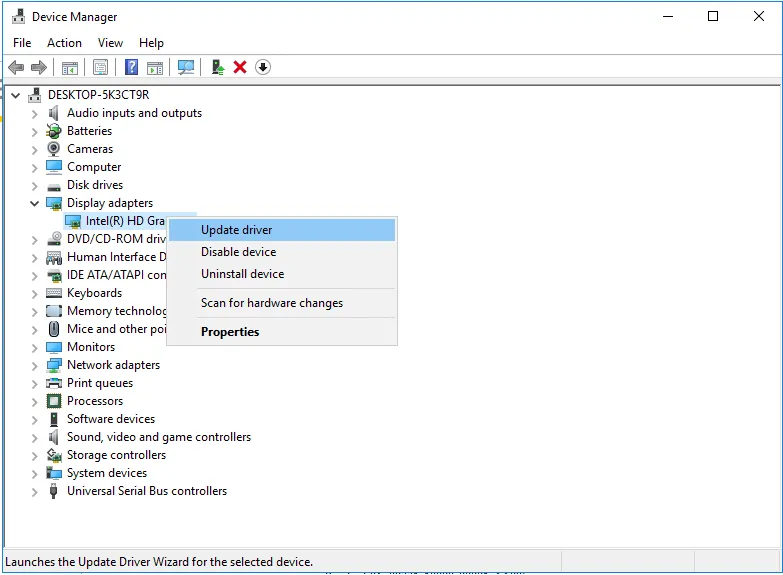
07 ອັບເດດໄດຣເວີສຳລັບຮາດແວຂອງເຈົ້າ
Blue Screen of Death ສ່ວນໃຫຍ່ກ່ຽວຂ້ອງກັບຮາດແວ ຫລື ໄດຣເວີ ດັ່ງນັ້ນໄດຣເວີທີ່ອັບເດດຈຶ່ງສາມາດແກ້ໄຂສາເຫດຂອງຂໍ້ຜິດພາດ STOP ໄດ້
08 ກວດສອບບັນທືກຂອງລະບົບ ແລະ ແອບພລິເຄຊັນໃນ Event Viewer
ເພື່ອຫາຂໍ້ຜິດພາດ ຫລື ຄຳເຕືອນທີ່ອາດໃຫ້ຂໍ້ມູນເພິ່ມເຕິມກ່ຽວກັບສາເຫດຂອງ BSOD ເບິ່ງວິທີການເບິ່ງ Event Viewer ຫາກຕ້ອງການຄວາມຊ່ວຍເຫລືອ
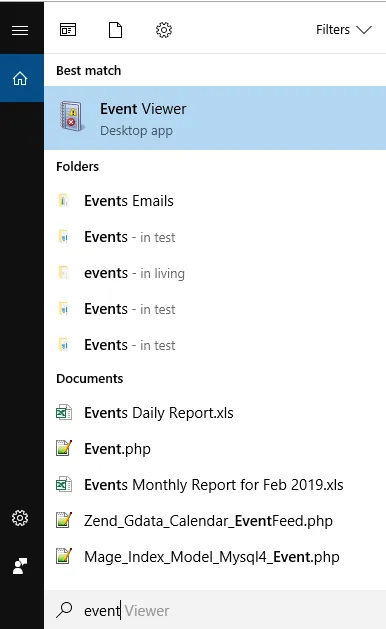
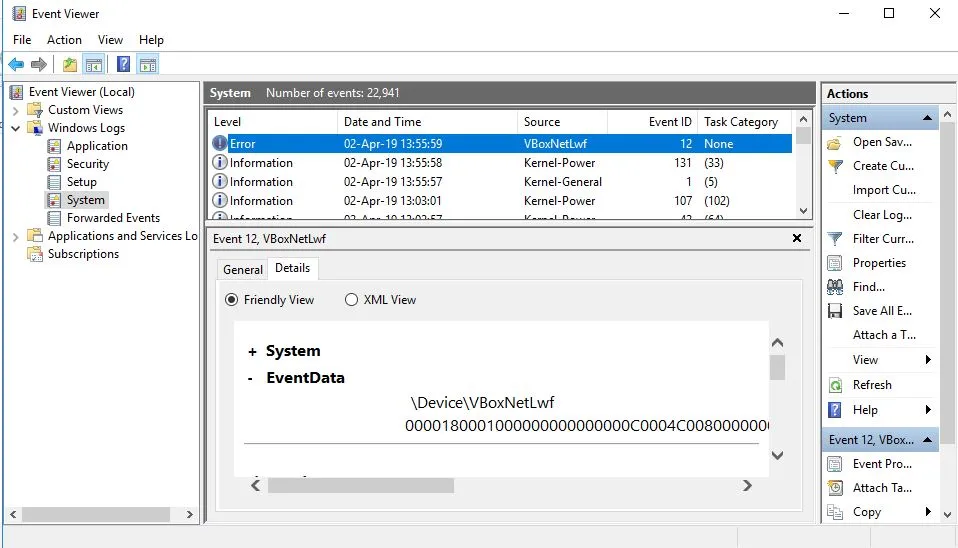
09 ຄືນການຕັ້ງຄ່າຮາດແວເປັນຄ່າເລີ່ມຕົ້ນໃນ Device Manager
ຍົກເວັ້ນວ່າ ມີເຫດຜົນສະເພາະທີ່ຈະເຮັດເຊັ່ນນັ້ນ ຊັບຍາກອນລະບົບທີ່ແຕ່ລະຊິ້ນສ່ວນຂອງຮາດແວ ໄດ້ຮັບການກຳນົດຄ່າໃຫ້ໃຊ້ໃນຕົວຈັດການອຸປະກອນ ຄວນຖືກຕັ້ງຄ່າເປັນຄ່າເລີ່ມຕົ້ນ ຮູ້ວ່າການຕັ້ງຄ່າຮາດແວທີ່ບໍ່ແມ່ນຄ່າເລີ່ມຕົ້ນ ອາດເຮັດໃຫ້ເກີດ Blue Screen of Death ໄດ້
10 ຄືນການຕັ້ງຄ່າ BIOS ກັບສູ່ລະດັບເລີ່ມຕົ້ນ
BIOS ທີ່ໂອເວີຄລັອກ ຫລື ກຳນົດຄ່າຜິດພາດ ສາມາດເຮັດໃຫ້ເກີດບັນຫາແບບສຸ່ມໄດ້ທຸກປະເພດ ລວມໄປເຖິງ BSOD ດ້ວຍເຊັ່ນກັນ
ໝາຍເຫດ: ຫາກເຈົ້າປັບແຕ່ງການຕັ້ງຄ່າໄບອອດຫຼາຍເທື່ອ ແລະ ບໍ່ຕ້ອງການໂຫຼດຄ່າເລີ່ມຕົ້ນ ໃຫ້ລອງກັບມາໃຊ້ຄວາມໄວສັນຍານໂມງ ການຕັ້ງຄ່າແຮງດັນໄຟຟ້າ ແລະ ຕົວເລືອກຫນ່ວຍຄວາມຈຳ BIOS ເປັນຄ່າເລີ່ມຕົ້ນໃຫ້ເປັນຢ່າງນ້ອຍທີ່ສຸດ ແລະ ເບິ່ງວ່າແກ້ໄຂຂໍ້ຜິດພາດ STOP BSOD ໄດ້ຫລືບໍ່
11 ກວດສອບໃຫ້ແນ່ໃຈວ່າໄດ້ຕິດຕັ້ງສາຍເຄເບີນກາດ ແລະ ສ່ວນປະກອບພາຍໃນທັງໝົດຢ່າງຖືກຕ້ອງ
ຮາດແວທີ່ໃສ່ບໍ່ເຂົ້າພໍດີ ຫລື ຫຼວມ ອາດເຮັດໃຫ້ເກີດ Blue Screen of Death ໄດ້ ດັ່ງນັ້ນລອງກໍ່ການຕິດຕັ້ງຕໍ່ໄປນີ້ ແລ້ວທົດສອບຂໍ້ຄວາມຜິດພາດ STOP BSOD ອີກຄັ້ງ
- ຕິດຕັ້ງສາຍຂໍ້ມູນພາຍໃນ ແລະ ສາຍໄຟທັງໝົດໃໝ່
- ຕິດຕັ້ງໂມດູນຂອງຫນ່ວຍຄວາມຈຳໃໝ່
- ຕິດຕັ້ງກາດສ່ວນຂະຫຍາຍຕ່າງໆ ໃໝ່
- ທົດສອບຫນ່ວຍຄວາມຈຳລະບົບຂອງເຈົ້າ
- ທົດສອບຮາດດິດໄດຣ໌ຂອງເຈົ້າ
12 ດຳເນີນການທົດສອບການພິຈາລະນາກັບຮາດແວທັງໝົດທີ່ສາມາດທົດສອບໄດ້
ມີຄວາມເປັນໄປໄດ້ສູງ ທີ່ສາເຫດຂອງການເກີດ Blue Screen of Death ນັ້ນມາຈາກຮາດແວທີ່ລົ້ມເຫລວ: ຫາກການທົດສອບລົ້ມເຫລວ ໃຫ້ປ່ຽນຫນ່ວຍຄວາມຈຳ ຫລືປ່ຽນຮາດໄດຣໂດຍໄວທີ່ສຸດ
13 ອັບເດດ BIOS ຂອງເຈົ້າ
ໃນບາງສະຖານນະການ BIOS ທີ່ເກົ່າແລະລ້າສະໄໝ ອາດເຮັດໃຫ້ເກີດ BSOD ໄດ້ ເນື່ອງຈາກຄວາມບໍ່ເຂົ້າກັນບາງຢ່າງຂອງອຸປະກອນແລະ Bios ນັ້ນເອງ
14 ເລີ່ມຕົ້ນໃຊ້ງານພີຊີດ້ວຍຮາດແວທີ່ຈຳເປັນເທົ່ານັ້ນ
ຂັ້ນຕອນການແກ້ໄຂບັນຫາທີ່ມີປະໂຫຍດໃນຫຼາຍໆ ສະຖານນະການ ລວມເຖິງບັນຫາ BSOD ຄືການເລີ່ມຄອມພິວເຕີດ້ວຍຮາດແວຂັ້ນຕ່ຳທີ່ຈຳເປັນໃນການເອີ້ນໃຊ້ລະບົບປະຕິບັດການ ຫາກຄອມພິວເຕີເລີ່ມຕົ້ນໄດ້ສຳເຣັດ ເຄື່ອງຈະສະແດງວ່າອຸປະກອນຮາດແວທີ່ຖືກລົບອອກໜຶ່ງໃນນັ້ນ ອາດເປັນສາເຫດຂອງຂໍ້ຄວາມຜິດພາດ STOP ໄດ້ນັ້ນເອງ
ໝາຍເຫດ: ໂດຍທົ່ວໄປແລ້ວຮາດແວທີ່ຈຳເປັນເທົ່ານັ້ນ ສຳລັບການເລີ່ມພີຊີຂອງເຈົ້າ ໄປຈົນເຖິງລະບົບປະຕິບັດການ ປະກອບດ້ວຍ ເມນບອດ, CPU, RAM, ຮາດໄດຣຫຼັກ, ຄີບອດ, ກາດວິດີໂອ ແລະ ຈໍມໍນິເຕີ
ຫາກເຈົ້າລະບຸຮາດແວວ່າເປັນສາເຫດຂອງການເກີດ BSOD
ໃຫ້ລອງໜຶ່ງໃນແນວຄິດເຫຼົ່ານີ້:
- ປ່ຽນຮາດແວ
- ອັບເດດຮາດແວເຟິມແວ
- ກວດສອບໃຫ້ແນ່ໃຈວ່າຮາດແວຢູ່ໃນລາຍການຄວາມເຂົ້າກັນໄດ້ຂອງຮາດແວ
- ກວດສອບກັບຜູ້ຜະລິດ ສຳລັບຂໍ້ມູນສະໜັບສະໜູນ
ຫາກລະບຸວ່າຊອບແວເປັນສາເຫດຂອງ BSOD
ສິ່ງເຫລົ້ານີ້ອາດຊ່ວຍເຈົ້າໄດ້:
- ຕິດຕັ້ງຊອບແວອີກເທື່ອ
- ກວດສອບ ແລະ ຕິດຕັ້ງການອັບເດດໂປຣແກຣມທີ່ມີຢູ່
- ກວດສອບກັບນັກພັດທະນາສຳລັບຂໍ້ມູນສະໜັບສະໜູນ
- ລອງທົດສອບໂປຣແກຣມອີກເທື່ອ
ພີຊີເລີ່ມຕົ້ນໃໝ່ ກ່ອນທີ່ຈະສາມາດອ່ານລະຫັດ STOP ເທິງ BSOD
ພີຊີ Windows ສ່ວນໃຫຍ່ໄດ້ຮັບການກຳນົດຄ່າໃຫ້ຣີບູດທັນທີ ຫຼັງຈາກໄດ້ຮັບຂໍ້ຜິດພາດຮ້າຍແຮງ ເຊັ່ນ BSOD
ສາມາດປ້ອງກັນການຣີບູດເຄື່ອງໄດ້ ໂດຍການປິດໃຊ້ງານການຣີສະຕາດອັດຕະໂນມັດ ໃນຕົວເລືອກຄວາມລົ້ມເຫລວຂອງລະບົບ
ແຫຼ່ງຂໍ້ມູນ: www.bitdefender.co.th


0 ความคิดเห็น