


ສຳລັບເພື່ອນໆຄົນໃດທີ່ໃຊ້ງານ Windows 10 ເຮົາກໍຈະພົບກັບໜ້າຈໍ Lock Screen ທີ່ຖືກຕັ້ງຄ່າໄວ້ ເວລາເຮົາເຂົ້າໃຊ້ງານຄອມພິວເຕີ ບາງທີເຮົາກໍຈະພົບກັບຮູບພາບທີ່ສວຍງາມ ທີ່ໂຊຢູ່ໃນພາບພື້ນຫຼັງຂອງໜ້າຈໍ Lock Screen
ບາງພາບທີ່ເຮົາເຫັນ ກໍອາດຈະງາມຖືກໃຈ ເປັນພາບທຳມະຊາດຕ່າງໆ ງາມຈົນຢາກຈະດາວນ໌ໂຫຼດມາເກັບໄວ້ເບິ່ງ ຫຼື ຕັ້ງເປັນພາບພື້ນຫຼັງໜ້າຈໍເລີຍ ແຕ່ ເຮົາຈະບັນທືກພາບເຫຼົ່ານັ້ນໄດ້ແນວໃດ ? ສຳລັບໃຜທີ່ຕ້ອງການເກັບບັນທືກຮູບພາບພື້ນຫຼັງຈາກໜ້າຈໍ Lock Screen ເຮົາສາມາດເຮັດໄດ້ຕາມຂັ້ນຕອນງ່າຍໆດັ່ງນີ້

ສຳລັບຄົົນທີ່ບໍ່ສາມາດເຫັນພາບພື້ນຫຼັງສວຍໆງາມໆ ຈາກທາງເວັບໄຊທ໌ Bing ຂອງທາງ Microsoft ໄດ້ນັ້ນ ສາມາດເຂົ້າໄປ ຕັ້ງຄ່າໄດ້ ໂດຍການເປີດ Setting ເລືອກໄປທີ່ Personalization ຈາກນັ້ນເລືອກແຖບ Lock screen ແລະ ກໍ່ການປ່ຽນພາບ Background ໃຫ້ເລືອກໃຊ້ງານຮູບພາບຈາກ Windows spotlight ສຳເລັດແລ້ວກໍບັນທືກໄດ້ເລີຍທັນທີ
*ໃນສ່ວນນີ້ຈະຢັງບໍ່ແມ່ນການບັນທືກ ແຕ່ເປັນການຕັ້ງຄ່າພາບພື້ນຫຼັງ ເວລາ Lock ໜ້າຈໍແບບປົກກະຕິ ສະນັ້ນເຮົາມາເລີ່ມເລີຍ

- ໃຫ້ເຮົາເປີດເຂົ້າໄປທີ່ This PC ຂອງເຈົ້າ ຈາກນັ້ນກໍເລືອກແຖບ View
- ຈາກນັ້ນ ເລີ່ນເມົ້າສ໌ມາທາງຂວາ ໃຫ້ຕິ໊ກ ທັງ 2 ຊ່ອງ ໃນສ່ວນຂອງ
- File name extensions
- Hidden items
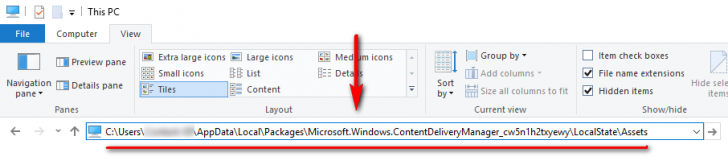
C:\Users\Username\AppData\Local\Packages\Microsoft.Windows.ContentDeliveryManager_cw5n1h2txyewy\LocalState\Assets
ຫຼື ກົດປຸ່ມ Ctrl + R ແລ້ວກັອບປີ
%userprofile%\AppData\Local\Packages\Microsoft.Windows.ContentDeliveryManager_cw5n1h2txyewy\LocalState\Assets ວາງໃສ່ ແລ້ວ ກົດປຸ່ມ Enter
%userprofile%\AppData\Local\Packages\Microsoft.Windows.ContentDeliveryManager_cw5n1h2txyewy\LocalState\Assets ວາງໃສ່ ແລ້ວ ກົດປຸ່ມ Enter
ຈາກນັ້ນ ໃຫ້ຄັດລອກຂໍ້ຄວາມດ້ານເທິງ ແລະ ປ່ຽນຊື່ໃຫ້ກົງກັບ "Username" ໃຫ້ເປັນຊື່ຜູ້ໃຊ້ງານທີ່ໃຊ້ຢູ່ໃນເຄື່ອງຂອງທ່ານ ຈາກນັ້ນນຳໄປວາງໄວ້ໃນຊ່ອງ Path ໃນ File Explorer ແລ້ວກົດປຸ່ມ Enter
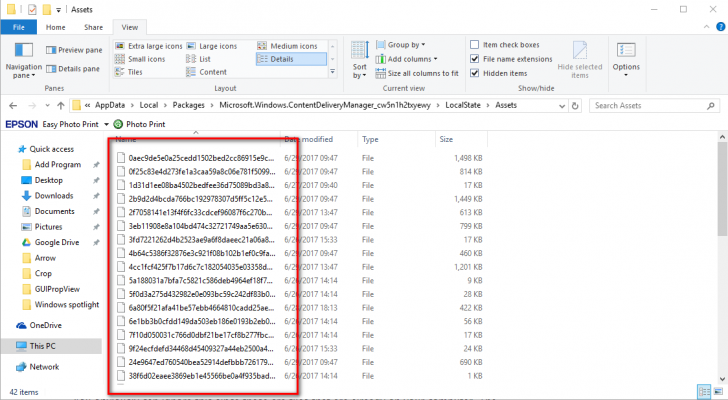
ຈະເຫັນລາຍຊື່ໄຟລ໌ຕ່າງໆຈຳນວນຫຼາຍ ເຊິ່ງໄຟລ໌ພວກນີ້ກໍຄືໄຟລ໌ພາບພື້ນຫຼັງທີ່ເຮົາຊອກຫາຢູ່ ເຊິ່ງໃນຕອນນີ້ໄຟລ໌ເຫຼົ່ານີ້ຈະຢັງບໍ່ສາມາດໃຊ້ງານໄດ້ຈະຕ້ອງໄດ້ກຳນົດຄ່າບາງຢ່າງເພື່ອໃຫ້ສາມາດເປີດໃຊ້ງານໄດ້ ກ່ອນ
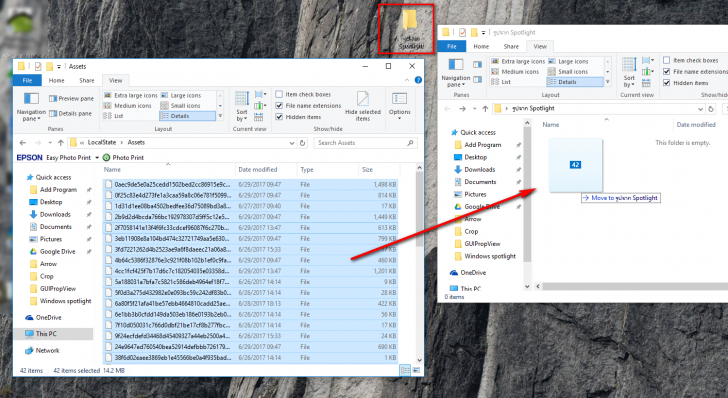
ໃຫ້ສ້າງ Folder ຂື້ນມາໃໝ່ຕັ້ງຊື່ Folder ແນວໃດກໍໄດ້ ເມື່ອສ້າງແລ້ວກໍຄັດລອກໄຟລ໌ທັງໝົດໄປວາງໄວ້ໃນ Folder ທີ່ເຮົາໄດ້ສ້າງຂື້ນມາໃໝ່
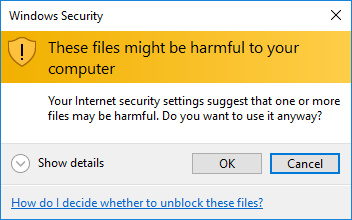
ຫາກຄັດລອກ ຫຼື ຢ້າຍໄຟລ໌ເຫຼົ່ານັ້ນຢູ່ ຕົວລະບົບຈະແຈ້ງເຕືອນ ສາມາດກົດປຸ່ມ "OK" ເພື່ອຢືນຢັນການຄັດລອກໄຟລ໌
*ໃນຂັ້ນຕອນນີ້ບໍ່ມີບັນຫາຫຍັງ ເພາະວ່າ ໜ້າຕ່າງນີ້ ເປັນການແຈ້ງເຕືອນສຳລັບ ການຄັດລອກ ຫຼື ຢ້າຍໄຟລ໌ ທີ່ຖືກເກັບ ຫຼື ຊ່ອນໄວ້ພາຍໃນຕົວລະບົບນັ້ນເອງ
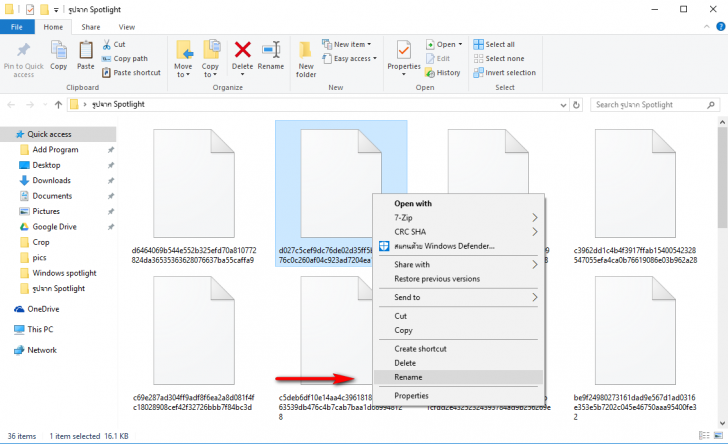
ເມື່ອຄັດລອກໄຟລ໌ທັງໝົດສຳເລັດແລ້ວ ກໍໃຫ້ຄລິກຂວາ ເລືອກ "Rename" ເພື່ອປ່ຽນຊື່ໄຟລ໌ທີ່ເຮົາໄດ້ມາ
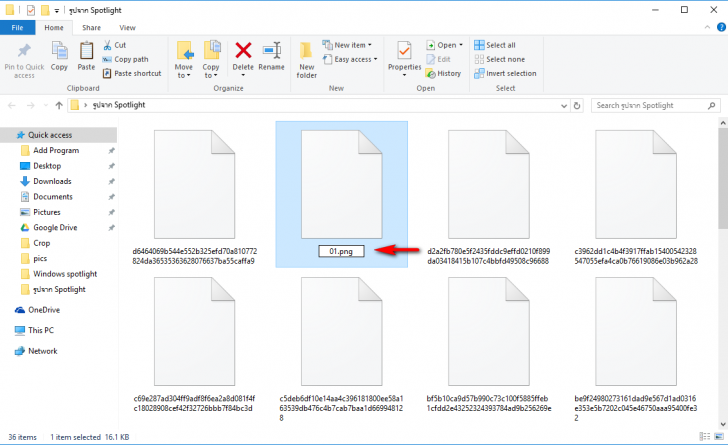
ສາມາດຕັ້ງຊື່ໄຟລ໌ ໃຫ້ເປັນຊື່ຫຍັງກໍໄດ້ຕາມໃຈ ແຕ່ຢ່າລືມໃສ່ນາມສະກຸນໄຟລ໌ ເພື່ອລະບຸປະເພດໄຟລ໌ ສາມາດເລືອກໃສ່ນາມສະກຸນ ຮູບພາບເປັນ .png ຫຼື .jpg ກໍໄດ້ ດັ່ງພາບ ໃສ່ຊື່ໄຟລ໌ເປັນ "01.png" ເປັນຕົ້ນ
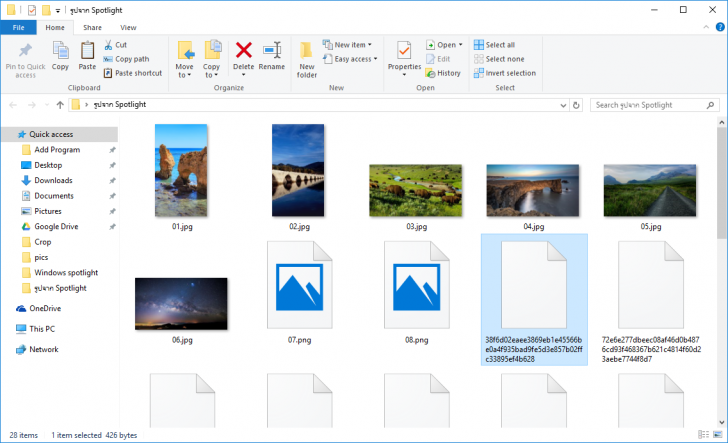
ຈາກນີ້ກໍໃສ່ຊື່ ແລະ ນາມສະກຸນໄຟລ໌ ໃຫ້ໄຟລ໌ແຕ່ລະອັນ ໂດຍຕັ້ງຊື່ໄຟລ໌ໃຫ້ບໍ່ຊ້ຳກັນ ແລະ ຢ່າລືມໃສ່ນາມສະກຸນໄຟລ໌ນຳ ບໍ່ດັ່ງນັ້ນຈະບໍ່ສາມາດໃຊ້ງານໄຟລ໌ໄດ້ ເມື່ອປ່ຽນຊື່ ກັບ ນາມສະກຸນ ໃຫ້ກັບໄຟລ໌ທີ່ໄດ້ມາ ເຮົາກໍຈະເຫັນແລ້ວວ່າ ໄຟລ໌ຕ່າງໆ ເຫຼົ່ານັ້ນ ໄດ້ກາຍເປັນໄຟລ໌ຮູບພາບ ແລະ ສາມາດເປີດເບິ່ງ ຫຼື່ ນຳໄປຕັ້ງຄ່າເປັນພາບພື້ນຫຼັງ ເລືອກໃຊ້ງານໄດ້ ຕາມໃຈ
ດາວນ໌ໂຫຼດຈາກແອບ Spot Bright
ນອກຈາກນີ້ ເຮົາຍັງມີວິທີອື່ນທີ່ສາມາດບັນທຶກພາບພື້ນຫຼັງ ຈາກ Windows Spotlight ໄດ້ອີກ ວິທີທີ່ວ່ານີ້ກໍຄືການໃຊ້ແອບພລິເຄຊັ່ນ ສຳລັບດາວນ໌ໂຫຼດຮູບພາບຈາກ Spotlight ໂດຍສະເພາະ ນັ້ນເອງ ວິທີນີ້ສາມາດດາວນ໌ໂຫຼດຮູບພາບທັງໝົດ ໄດ້ເລີຍງ່າຍໆ
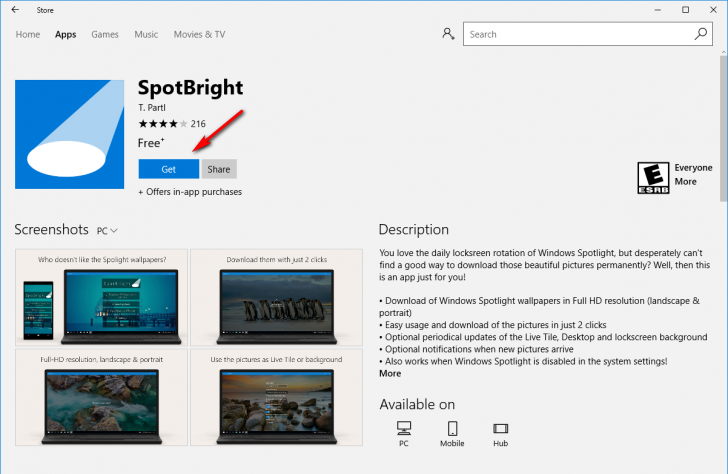
ສາມາດເຂົ້າໄປດາວນ໌ໂຫຼດ ແອບພລິເຄຊັ່ນ SpotBright ໄດ້ຈາກທາງ Windows Store ທີ່ຢູ່ເທິງ Windows 10 ເມື່ອຄົ້ນຫາສຳເລັດແລ້ວ ກໍກົດປຸ່ມ Get ເພື່ອຕິດຕັ້ງແອບພລິເຄຊັ່ນ
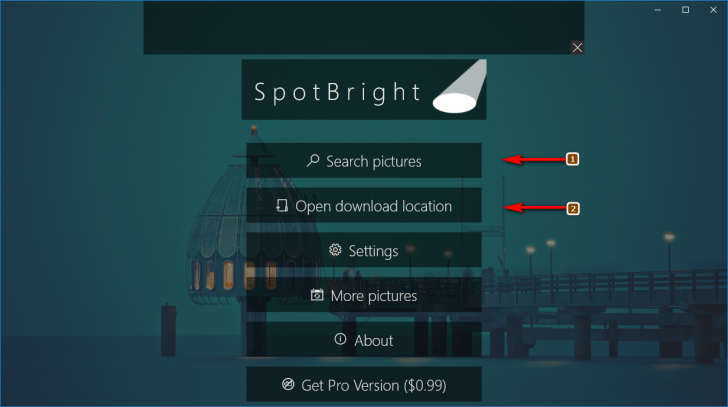
ເມື່ອດາວນ໌ໂຫຼດສຳເລັດແລ້ວ ສາມາດເປີດໃຊ້ງານ ແລະ ເລືອກປຸ່ມ Search pictures ເພື່ອກໍ່ການຄົ້ນຫາຮູບພາບ ຈາກເວັບໄຊທ໌ Bing ພໍຄົ້ນຫາສຳເລັດແລ້ວ ກໍດາວນ໌ໂຫຼດ ໃຫ້ສຳເລັດ ອາດຈະຕ້ອງລໍພໍສົມຄວນ ໃນທີນີ້ ສາມາດເຂົ້າໄປເບິ່ງຮູບໄດ້ໂດຍການກົດປຸ່ມ Open download location ຮູບທັງໝົດທີ່ດາວນ໌ໂຫຼດມາກໍຈະເກັບໄວ້ພາຍໃນນັ້ນທັງໝົດ
ໃຊ້ Powershell ເພື່ອຄົ້ນຫາຮູບພາບຈາກ Spotlight
ອິກວິທີສຸດທ້າຍ ອາດຈະຫຍຸ້ງຍາກກວ່າໜ່ອຍໜຶ່ງ ແຕ່ວິທີນີ້ ຈະສາມາດດຶງຮູບພາບ ຈາກ Windows spotlight ທີ່ຖືກເກັບໄວ້ພາຍໃນເຄື່ອງໄດ້ໝົດ
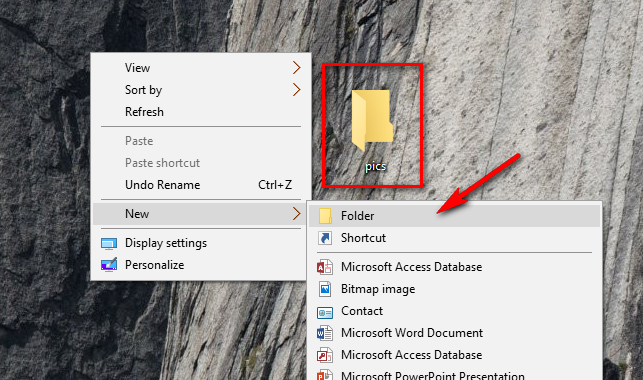
ເລີ່ມຈາການສ້າງ Folder ທີ່ມີຊື່ວ່າ "pics" ໂດຍຄລິກຂວາ ແລະ ເລືອກ New >> Folder ເພື່ອສ້າງ ແລະ ປ່ຽນຊື່ ຈາກ New Folder ໃຫ້ກາຍເປັນ pics ແທນ
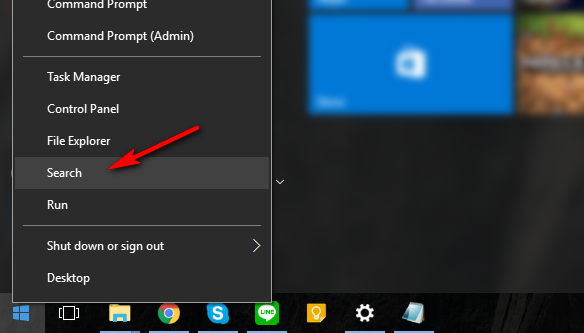
ຄລິກຂວາທີ່ປຸ່ມ Windows ຈາກນັ້ນເລືອກ Search ແລະ ຄລິກໄດ້ເລີຍ
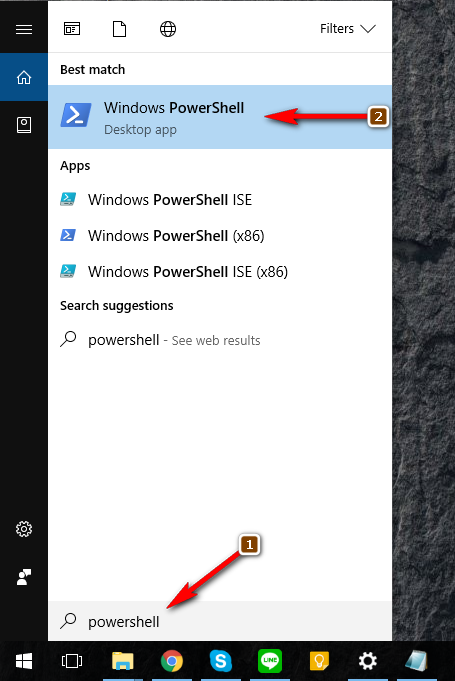
ພໍຄລິກແລ້ວ ກໍຈະມີໜ້າຕ່າງນີ້ຂື້ນມາ ໃຫ້ພິມຄຳວ່າ "powershell" ເພື່ອຈະຄົ້ນຫາລາຍຊື່ໂປຣແກຣມ ນັ້ນກໍຄື ໂປຣແກຣມ Windows PowerShell ຈາກນັ້ນ ກໍເປີດໂປຣແກຣມນີ້ຂື້ນມາ
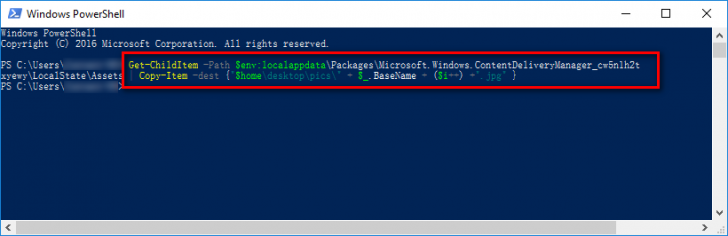
Get-ChildItem -Path $env:localappdata\Packages\Microsoft.Windows.ContentDeliveryManager_cw5n1h2txyewy\LocalState\Assets | Copy-Item -dest {"$home\desktop\pics\" + $_.BaseName + ($i++) +".jpg" }
ເມື່ອເປີດແລ້ວ ໃຫ້ຄັດລອກຂໍ້ຄວາມດ້ານເທິງທັງໝົດ ແລະ ວາງລົງໄປພາຍໃນໂປຣແກຣມ ແລ້ວເລືອກຂໍ້ຄວາມໄວ້ ແລະ ກົດປຸ່ມ Ctrl+C ເພື່ອຄັດລອກ ແລະ ຄລິກທີ່ໂປຣແກຣມ ຈາກນັ້ນກົດປຸ່ມ Ctrl+V ເພື່ອວາງຂໍ້ຄວາມທັງໝົດ ແລ້ວກົດປຸ່ມ Enter ເລີຍ
*ຫາກຂັ້ນຕອນນີ້ມີບັນຫາ ແນະນຳໃຫ້ເຊັກ ວ່າເຮົາໄດ້ຄັດລອກຂໍ້ຄວາມທັງໝົດ ຫຼື ຕັ້ງຊື່ Folder ວ່າ 'pics' ໄດ້ຖືກຕ້ອງບໍ ຖ້າເຮັດຕາມຂັ້ນຕອນກໍຈະບໍ່ມີບັນຫາ Error ຂຶ້ນມາສາມາດຂ້າມໄປໄດ້
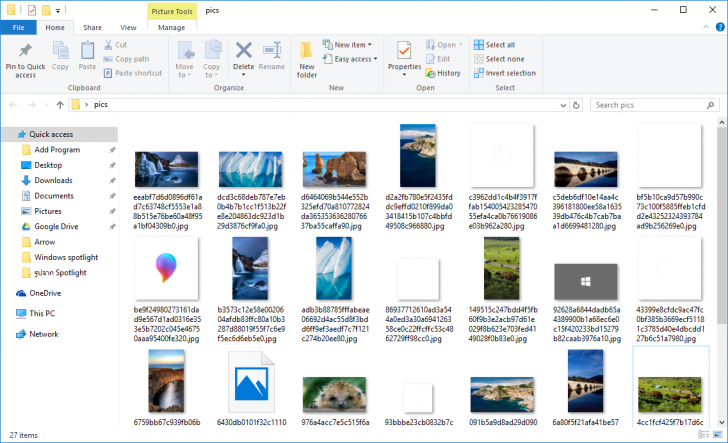
ສຳເລັດຮຽບຮ້ອຍ ! ຮູບພາບທັງໝົດຈາກ Spotlight ທີ່ຖືກເກັບໄວ້ພາຍໃນເຄື່ອງຂອງເຮົາ ກໍຄັດລອກມາຢູ່ໃນ Folder ນີ້ ແລະ ຕັ້ງຄ່ານາມສະກຸນ ໃຫ້ກາຍເປັນ .jpeg ແບບອັດໂນມັດພຽງແຕ່ເທື່ອດຽວກໍໄດ້ພາບທັງໝົດ ມາເປີດເບິ່ງ ແລະນຳໄປໃຊ້ງານໄດ້ຕາມໃຈ
ຄລິບ
ຂໍ້ມູນຈາກ: thaiware.com
ຄລິບ
ຂໍ້ມູນຈາກ: thaiware.com


)
0 ความคิดเห็น